Використання смартфона для оплати покупок давно стало золотим стандартом комфорту. Завдяки технології NFC вам більше не потрібно носити з собою товстий гаманець, адже всі платіжні інструменти тепер знаходяться в одному захищеному пристрої.
Підготовка до налаштування Apple Pay
Перш ніж намагатися підключити банківську картку до айфона, варто переконатися, що ваш гаджет та обліковий запис відповідають технічним вимогам. Це допоможе уникнути помилок авторизації ще на старті процесу.
Перевірка сумісності платіжної системи з Apple Pay включає кілька простих, але важливих пунктів. Якщо хоча б одна з умов не виконана, система може відхилити запит на реєстрацію нового платіжного засобу.
- Остання версія iOS.
- Налаштований Face ID/Touch ID.
- Підтримка Apple Pay банком.
- Активний Apple ID.
- Доступ до мережі Інтернет.
Після того як ви перевірили ці базові параметри, можна переходити до самого процесу реєстрації. Важливо пам’ятати, що безпека транзакцій гарантується саме через біометричну ідентифікацію, тому налаштування коду доступу на телефоні є обов’язковим.
Додавання картки через застосунок Гаманець
Стандартний шлях через системний додаток Wallet є найбільш універсальним. Ця покрокова інструкція з налаштування гаманця на айфоні допоможе швидко інтегрувати будь-яку дебетову або кредитну картку в екосистему Apple.
- Відкрийте програму «Гаманець».
- Натисніть кнопку «+».
- Оберіть тип платіжної картки.
- Відскануйте або введіть дані.
- Введіть ОТР-код підтвердження.
Для завершення процедури банк обов’язково надішле ОТР-пароль. Ви отримаєте його у звичайному SMS або у сповіщенні фірмового додатка, як-от Privat24. Це підтверджує, що саме власник намагається прив’язати картку до Apple Wallet.
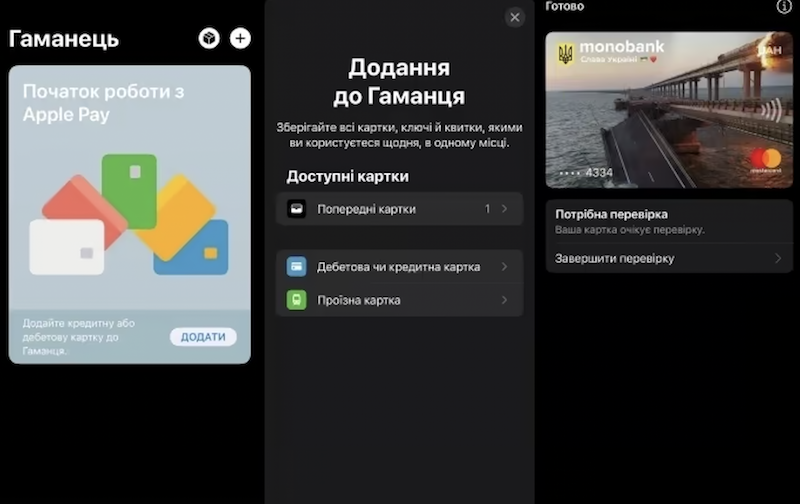
Після введення коду картка з’явиться у списку доступних, і ви зможете використовувати її для безконтактної оплати. Система зазвичай пропонує зробити щойно додану картку основною для швидкого доступу.
Швидке додавання через банківські застосунки
Сучасні фінансові установи максимально спростили шлях клієнта. Інтеграція застосунку банку з гаманцем Apple дозволяє уникнути пошуку фізичного пластику чи переписування цифр з екрана. Достатньо просто відкрити Privat24 або додаток Монобанку.
У налаштуваннях конкретного рахунку ви завжди знайдете кнопку додавання до Apple Wallet. Після натискання система автоматично передасть токенізовані дані у Wallet. Це особливо зручно для віртуальних карток, які не мають фізичного носія, оскільки вам не потрібно знати їхній 16-значний номер чи CVV-код.
Такий метод вважається найнадійнішим, адже він виключає помилки при ручному введенні реквізитів. Після підтвердження умов використання в додатку банку, Apple Pay активується миттєво.
Налаштування для Apple Watch та дитячих рахунків
Якщо ви хочете оплачувати покупки годинником, процедура трохи відрізняється. Потрібно відкрити програму Watch на вашому iPhone, перейти на вкладку «Мій годинник», знайти розділ «Гаманець і Apple Pay» та натиснути «Додати карту». Система синхронізує дані, і ви зможете платити подвійним натисканням бічної кнопки годинника.
Часто виникають питання, як додати карту в Apple Pay дитини. Тут існують певні обмеження безпеки, про які варто знати заздалегідь.
Повідомлення «платіжні картки не підтримуються для цього рахунку» найчастіше з’являється через вікові обмеження. Якщо вік власника Apple ID менше 13 років, система автоматично блокує можливість використання Apple Pay з міркувань безпеки та вимог законодавства.
Тому, якщо ваша дитина вже має власну банківську картку, але її вік у профілі Apple ID не відповідає мінімальним вимогам, додати її в електронний гаманець не вдасться. У таких випадках варто дочекатися досягнення дитиною необхідного віку або використовувати інші методи контролю витрат.
Вирішення проблем під час прив’язки картки
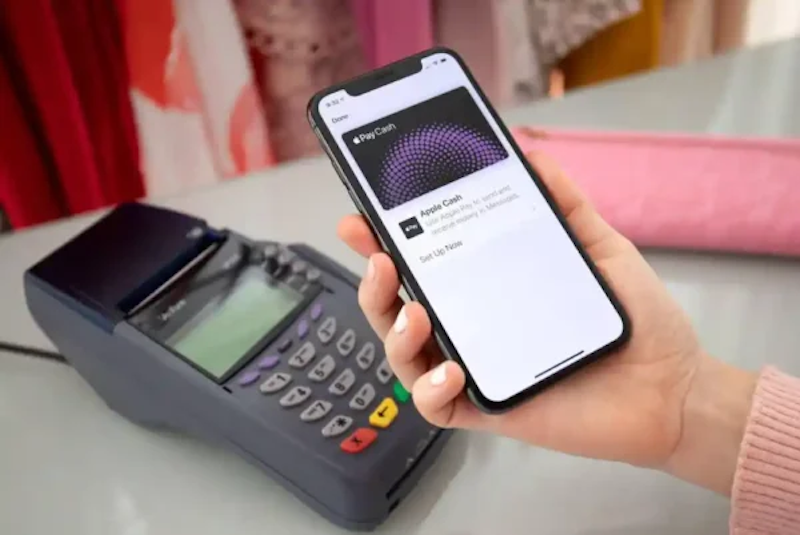
Інколи процес підключення супроводжується помилками. Знаючи причину виникнення труднощів, можна виправити ситуацію за лічені хвилини. Таблиця нижче допоможе зрозуміти, що робити, якщо айфон не розпізнає картку або виникають інші технічні збої.
| Опис проблеми | Спосіб вирішення |
|---|---|
| Камера не зчитує номер | Введіть реквізити вручну |
| Помилка авторизації | Збільште ліміти або підтвердьте через Privat24 |
| Збій у додатку ZEN.COM | Перезавантажте iPhone та використайте Wallet |
| Перевипуск картки | Видаліть стару картку та додайте нову |
| Відсутність кнопки «+» | Змініть регіон у налаштуваннях пристрою |
Найчастіше проблеми виникають через некоректні регіональні налаштування або тимчасові збої на стороні банку. Якщо всі вищезазначені методи не допомогли, рекомендується звернутися безпосередньо до служби підтримки вашої фінансової установи.
Вміння користуватися Apple Pay значно спрощує щоденні фінансові операції та робить їх безпечнішими. Тепер, маючи під рукою детальну інструкцію, ви зможете легко налаштувати свій iPhone для комфортних покупок у магазинах та інтернеті.