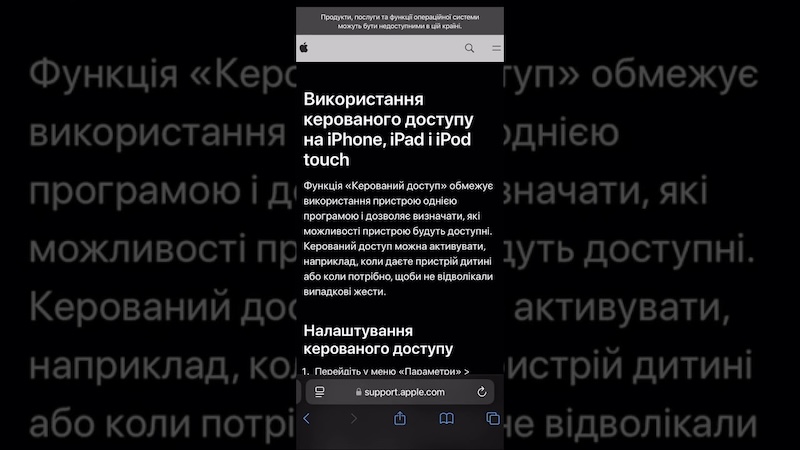
Керований доступ (Guided Access) — це одна з найкорисніших функцій iPhone, яка дозволяє обмежити роботу пристрою однією-єдиною програмою. Коли цей режим активний, користувач не може вийти на головний екран, відкрити сповіщення чи перемкнутися на інший додаток. Це ідеальне рішення для батьків, які дають смартфон дитині, або для ситуацій, коли потрібно продемонструвати фото знайомим, не хвилюючись за приватність особистих переписок та налаштувань.
Що таке керований доступ та для чого він потрібен
Основна суть цієї опції полягає у «закріпленні» екрана на вибраному додатку. В офіційній українській локалізації iOS вона називається «Керований доступ», хоча серед користувачів часто зустрічається назва «гід-доступ». Після активації функції всі системні жести, включаючи змах угору для закриття програми, блокуються, що робить використання iPhone максимально безпечним у чужих руках.

Типові сценарії застосування включають перегляд мультфільмів дітьми, коли випадкове натискання не перерве відео, або запуск гри без ризику здійснення небажаних покупок чи дзвінків. Також функція незамінна під час презентацій або показу фотогалереї, оскільки дозволяє заблокувати навіть окремі частини екрана, щоб людина не могла гортати контент або натискати кнопки меню.
Щоб зрозуміти, де знайти керований доступ у параметрах айфона, важливо враховувати версію операційної системи. У сучасних редакціях iOS шлях до опції виглядає так: «Параметри» -> «Доступність». Якщо ж ви користуєтеся застарілим пристроєм (версії до iOS 13), ця функція була прихована глибше: «Параметри» -> «Основні» -> «Універсальний доступ».
Як увімкнути керований доступ у налаштуваннях iOS
- Відкрийте стандартну програму «Параметри» та перейдіть у розділ «Доступність».
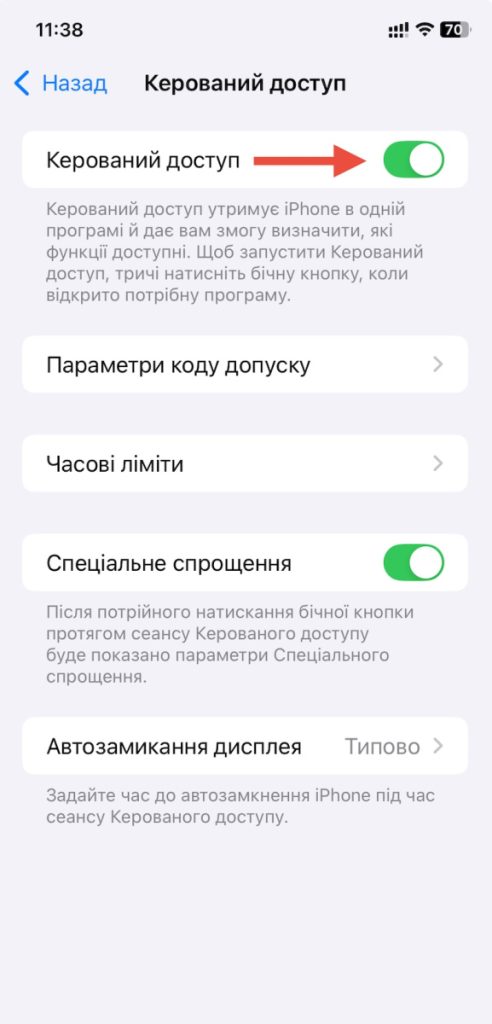
- Прокрутіть список униз до блоку «Загальні» та оберіть пункт «Керований доступ».
- Переведіть повзунок «Керований доступ» у верхній частині екрана в активне (зелене) положення.
- Зайдіть у «Параметри код-пароля», де натисніть «Установити код керованого доступу» та введіть комбінацію із шести цифр. Тут же можна активувати Face ID або Touch ID для швидкого розблокування сеансу.
- Налаштуйте за бажанням «Ліміти часу», щоб додати звуковий сигнал перед завершенням роботи програми, та перевірте «Автозамикання дисплея», яке визначає поведінку екрана під час тривалої бездіяльності.
Після виконання цих кроків функція буде готова до роботи в будь-який момент. Встановлення код-пароля для керованого доступу є обов’язковим етапом, адже саме цей код знадобиться для виходу з обмеженого режиму, якщо ви не використовуєте біометричні дані.
Запуск сеансу та налаштування обмежень у програмі
Для активації режиму необхідно відкрити конкретний додаток, у якому ви плануєте працювати. На моделях iPhone із Face ID (без фізичної кнопки під екраном) потрібно тричі швидко натиснути бічну кнопку живлення. На старіших моделях із сенсором Touch ID запуск здійснюється трикратним натисканням кнопки «Додому». Після цього з’явиться інтерфейс налаштування сеансу.
Перед тим як натиснути кнопку «Почати», ви можете гнучко сконфігурувати обмеження. Головна особливість — блокування окремих зон екрана круговим виділенням. Просто обведіть пальцем область, яку хочете зробити неактивною (наприклад, рекламний банер або кнопку «Назад»), і вона перестане реагувати на дотики. Такі зони підсвічуються сірим кольором і стають недоступними для натискання.
У меню «Параметри», що розташоване в лівому нижньому кутку, можна вимкнути апаратні кнопки регулювання гучності, клавіатуру, гіроскоп (заборона обертання екрана) або повністю відключити реакцію дисплея на дотики (опція «Дотик»). Також тут доступне встановлення часового ліміту використання програми, після закінчення якого пристрій заблокується. Для старту натисніть «Почати» у верхньому правому кутку екрана.
Як вимкнути керований доступ та завершити сеанс
Щоб вийти з режиму керованого доступу на айфоні, зазвичай використовується той самий механізм, що і для запуску. Перший варіант — тричі натиснути бічну кнопку (або «Додому»), після чого система запитає встановлений раніше код-пароль. Після введення вірної комбінації натисніть «Завершити» у лівому верхньому кутку, і смартфон повернеться у звичний режим роботи.
Другий спосіб передбачає швидке вимкнення гід доступу подвійним натисканням кнопки живлення з використанням Face ID. Це значно пришвидшує процес, оскільки не потребує ручного введення цифр. Якщо у вас модель із Touch ID, достатньо двічі торкнутися сенсора відбитка пальця (якщо це налаштовано в параметрах функції).
У разі, якщо функція вам більше не потрібна на постійній основі, її можна повністю деактивувати. Для цього перейдіть у «Параметри» -> «Доступність» -> «Керований доступ» і вимкніть головний перемикач. Це звільнить швидку команду трикратного натискання для інших системних потреб.
Що робити, якщо забули пароль від керованого доступу
Ситуація, коли користувач забуває пароль від активного сеансу, може здатися критичною, оскільки iPhone перестає реагувати на спроби виходу. У такому випадку єдиним дієвим методом є примусове перезавантаження (Force Restart). Це дозволяє скинути активність поточної програми та повернутися до системного екрана блокування.
Для сучасних моделей iPhone (від iPhone 8 до iPhone 16 і новіших) використовуйте таку комбінацію: швидко натисніть і відпустіть кнопку збільшення гучності, потім швидко натисніть і відпустіть кнопку зменшення гучності, і наостанок затисніть та утримуйте бічну кнопку живлення до появи логотипа Apple на екрані. Якщо Face ID не було налаштовано заздалегідь для Guided Access, примусове перезавантаження є єдиним швидким способом виходу без скидання пристрою до заводських налаштувань.
На старіших пристроях, як-от iPhone 7, потрібно одночасно тримати кнопку зменшення гучності та кнопку блокування. Для iPhone 6s або SE першого покоління затискаються кнопка «Додому» та верхня (або бічна) кнопка. Після того як телефон завантажиться, ви зможете розблокувати його звичайним паролем iPhone. Далі слід зайти в налаштування доступності та змінити пароль для майбутніх сеансів керованого доступу.
Чому не спрацьовує керований доступ і як це виправити
- Конфлікт швидких команд: Коли на потрійне клацання призначено декілька функцій (наприклад, ще й «Інверсія кольору»), замість старту режиму з’явиться меню вибору. Перевірте це у меню «Спрощення доступу».
- Низька швидкість натискання: Якщо система не розпізнає потрійний клік, можливо, ви тиснете занадто повільно. Змінити чутливість можна в меню «Доступність» -> «Бічна кнопка» -> «Швидкість клацання».
- Запуск на робочому столі: Гід-доступ не запускається, якщо ви перебуваєте на головному екрані або в «Параметрах». Функція працює виключно всередині сторонніх або системних додатків.
- Програмне зависання: Якщо жодна кнопка не реагує, а комбінація не спрацьовує, допоможе звичайне перезавантаження пристрою для оновлення процесів iOS.
Більшість проблем із запуском пов’язані саме з некоректним виконанням жесту або налаштуванням швидкості спрацювання кнопок. Перевірка цих параметрів у розділі «Доступність» зазвичай допомагає відновити стабільну роботу функції без звернення до сервісного центру.