
Щоб очистити буфер обміну на Android, відкрийте його в меню клавіатури й видаліть збережені фрагменти. На iPhone достатньо скопіювати пробіл або інший нейтральний символ: він замінить попередній запис. Нижче — покрокові інструкції для популярних клавіатур і поради, як не залишити в буфері пароль чи платіжні дані.
Що саме зберігає буфер обміну
Буфер обміну — тимчасове місце для тексту, посилань чи зображень, які ви копіюєте. На Android є системний буфер із нещодавно скопійованим елементом і, залежно від клавіатури, окрема історія кількох копій. Саме тому очищення одного фрагмента не завжди видаляє записи з історії клавіатури.
На iPhone вбудована клавіатура не показує список попередніх копій: доступний лише останній скопійований елемент. Якщо користуєтеся сторонньою клавіатурою з історією, перевірте її налаштування окремо. Розташування кнопок і назви команд можуть відрізнятися залежно від моделі телефона та версії клавіатури.
Як очистити буфер обміну на Android
Відкрийте чат, нотатку або пошук і торкніться поля вводу, щоб з’явилася клавіатура. Знайдіть значок буфера обміну — часто він схожий на планшет або аркуш. Якщо значка немає, перевірте меню з трьома крапками чи панель інструментів клавіатури.
Gboard
- Викличте Gboard у будь-якому полі для тексту.
- Натисніть значок буфера обміну на панелі клавіатури. Якщо його не видно, відкрийте додаткове меню.
- Щоб стерти один фрагмент, затисніть його й виберіть видалення. Для кількох записів натисніть значок олівця, позначте непотрібні елементи та видаліть їх.
Незакріплені записи в Gboard видаляються автоматично приблизно через годину. Закріплений елемент може залишитися в історії, тож перед завершенням перевірте, чи немає біля нього позначки закріплення. Якщо ви часто працюєте з текстом, метод сліпого набору допоможе вводити його без зайвого копіювання й вставляння.
Клавіатура Samsung
- Відкрийте клавіатуру Samsung і натисніть значок буфера обміну. Якщо його немає на панелі, торкніться трьох крапок.
- Щоб прибрати окремий запис, затисніть його та виберіть видалення.
- Для очищення кількох записів відкрийте режим вибору, позначте їх і натисніть «Видалити». Якщо доступна команда «Видалити все», скористайтеся нею.
У Samsung Keyboard можуть бути закріплені фрагменти. Перевірте їх окремо: закріплений запис може не зникнути під час звичайного очищення історії. Спочатку відкріпіть його, а потім видаліть. Інструкція Samsung також пояснює, як відкрити панель буфера та керувати збереженими елементами.

Microsoft SwiftKey
Відкрийте клавіатуру й перейдіть до розділу буфера на верхній панелі. Непотрібний фрагмент можна видалити кнопкою біля нього або жестом, якщо такий спосіб доступний у вашій версії клавіатури. Закріплені записи спершу потрібно відкріпити. Якщо панель не відображається, перегляньте меню клавіатури або її налаштування.
Як стерти скопійоване на iPhone
В iPhone немає вбудованого екрана зі списком скопійованих елементів. Щоб замінити останню копію, відкрийте «Нотатки» або інше поле вводу, наберіть пробіл, виділіть його й натисніть «Скопіювати». Замість пароля, коду чи номера картки в буфері буде пробіл.
- Спершу вставте потрібні конфіденційні дані в те місце, де вони мають бути.
- Відкрийте нотатку або текстове поле й введіть звичайний пробіл.
- Виділіть пробіл, виберіть «Скопіювати» та дочекайтеся підтвердження, якщо воно з’явиться.
Перевірити результат можна в порожній нотатці: затисніть поле й натисніть «Вставити». Якщо вставився пробіл, останній елемент замінено. Він може бути майже непомітним, тож перевіряйте не лише наявність видимого тексту, а й позицію курсора. Цей спосіб замінює поточний вміст системного буфера, але не обов’язково очищає історію сторонньої клавіатури.

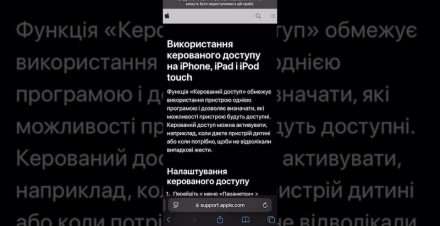
Якщо передаєте iPhone іншій людині, можна обмежити доступ до відкритого застосунку за допомогою відповідної функції iOS. Дізнайтеся, як налаштувати керований доступ на iPhone. Це окремий спосіб обмежити користування телефоном, а не заміна очищенню буфера.
Чи допоможе перезавантаження або вимкнення історії
Перезавантаження може очистити тимчасовий системний буфер, але не варто розраховувати, що воно видалить усі записи клавіатури. Закріплені елементи та історія, яку клавіатура зберігає окремо, можуть залишитися. Після перезапуску перевірте буфер у самій клавіатурі й видаліть потрібні записи вручну.
Якщо не хочете зберігати історію копій, відкрийте налаштування клавіатури через значок шестерні та перевірте розділ «Буфер обміну». Якщо там є перемикач історії, вимкніть його. Ця опція доступна не в кожній клавіатурі, а її назва й робота можуть різнитися.
- Перезавантаження смартфона — стирає тимчасову пам’ять
- Копіювання пробілу, крапки або слова — замінює старий текст
- Пауза на 1-2 години для Gboard — тимчасові копії зникають самі
- Вимкнення історії в налаштуваннях клавіатури — копії не зберігаються
Як не залишити в буфері конфіденційні дані
- Не закріплюйте паролі, PIN-коди та платіжні реквізити: такі записи можуть зберігатися довше за звичайні копії.
- Після вставлення чутливих даних видаліть їх з історії клавіатури або скопіюйте нейтральний символ замість них.
- Не встановлюйте невідомі програми для «очищення» буфера й не надавайте їм доступ до даних без потреби.
- Для паролів користуйтеся менеджером паролів з автозаповненням, щоб рідше копіювати їх вручну.
Найкоротший спосіб залежить від телефона: на Android перевірте і системний буфер, і історію клавіатури; на iPhone замініть останню копію пробілом. Якщо копіювали щось важливе для безпеки, переконайтеся, що запис не залишився закріпленим.
Часті запитання
Як очистити буфер обміну на Android?
Відкрийте будь-яке поле вводу, викличте клавіатуру та перейдіть у її розділ буфера обміну. Видаліть записи вручну, а закріплені фрагменти спершу відкріпіть.
Як очистити буфер обміну на iPhone?
Скопіюйте пробіл або інший нейтральний символ: він замінить останній елемент у системному буфері. Вбудованого списку історії копій на iPhone немає.
Чи видаляє перезавантаження телефона історію буфера?
Перезапуск може очистити тимчасовий системний буфер, але не гарантує видалення історії клавіатури. Перевірте її окремо та приберіть збережені записи вручну.
Чому скопійований текст не зникає після очищення?
Можливо, ви видалили системну копію, але запис залишився в історії клавіатури або був закріплений. Відкрийте панель буфера в клавіатурі й перевірте закріплені елементи.